【2025年1月最新】Discordの音声設定はこれが最強です
なびっと先生
活動者なび


配信開始の5分前に、OBSに「ライブ配信作成エラー」って出ちゃった…。中に「YouTube アクセスエラー ‘forbidden’」って書いてあるんだけど、どうしよう。

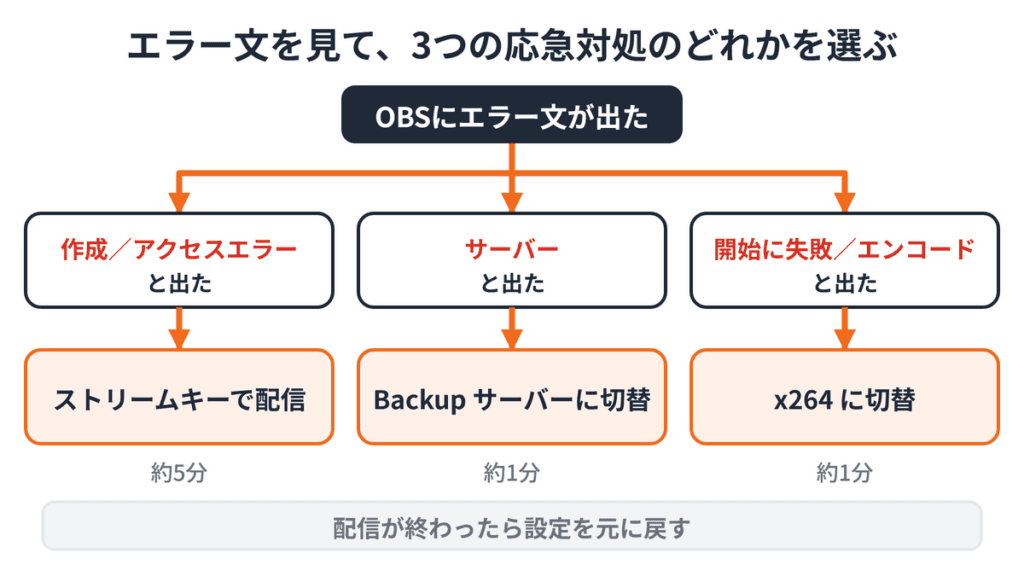
原因を調べるのは配信のあとでいいよ。まず出ている文言で、「枠の作成」「サーバー」「エンコーダ」のどこで止まっているかを分けよう。それぞれ、設定を1か所変えるだけの応急対処があるからね。
| OBSに出る文言 | 止まった場所 | 応急対処 | 目安 |
|---|---|---|---|
| 題名が「ライブ配信作成エラー」 本文が「YouTube アクセスエラー ‘…’」 本文が「配信作成エラー ‘…’」 「配信が作成されていません。アカウントを再リンクしてください。」 | 枠の作成(YouTubeとの連携) | 「アカウントを切断」して、ストリームキーで配信する | 約5分 |
| 題名が「接続失敗」 本文が「サーバーへの接続に失敗しました」 本文が「サーバーから切断されました。」 | サーバー | サーバーを「Backup YouTube ingest server」に切り替える | 約1分 |
| 「配信開始に失敗しました」 「出力開始に失敗しました。」 題名が「エンコードエラー」 | エンコーダ | 映像エンコーダを「ソフトウェア (x264)」に切り替える | 約1分 |
| 「指定したチャンネルまたはストリームキーにアクセスできませんでした。」 「ストリームキーがありません。」 | ストリームキー | YouTube Studioでキーをコピーし直す | 約2分 |
| 「配信はテスト段階に移行しています。これには時間がかかる場合があります。 10〜30秒後にもう一度お試しください。」 | 待つだけ | 何も変えずに10〜30秒待ってから、もう一度押す | 30秒 |
| 「選択したYouTubeチャンネルでライブ配信が有効になっていません。」 「選択したYouTubeチャンネルではライブ配信を利用できません。」 | チャンネルの権限 | 応急対処なし。ライブ配信を有効にして待つ(初回は最大24時間) | – |
「接続失敗」でも本文が「指定したチャンネルまたはストリームキーに…」なら4行目、アカウント接続中に「配信の遷移に失敗しました」も一緒に出ているなら1行目です。
文言はOBS Studio 32.2.2の翻訳ファイル(ja-JP.ini)の原文なので、画面の表示と照らし合わせて使えます。
OBSのエラー文は「枠の作成」「サーバー」「エンコーダ」の3つに分けられ、それぞれに設定を1か所変えるだけの応急対処があります。
3分類は、OBSの翻訳ファイルにあるエラー文の原文と、Googleが公開しているコード一覧を突き合わせて整理したものです。
原因の特定やログの確認は、配信が終わってからで間に合います。
「配信開始」を押してから映像が視聴者に届くまでに、3つの段階があります。
どの段階で失敗したかで、OBSは別の文言を出します。
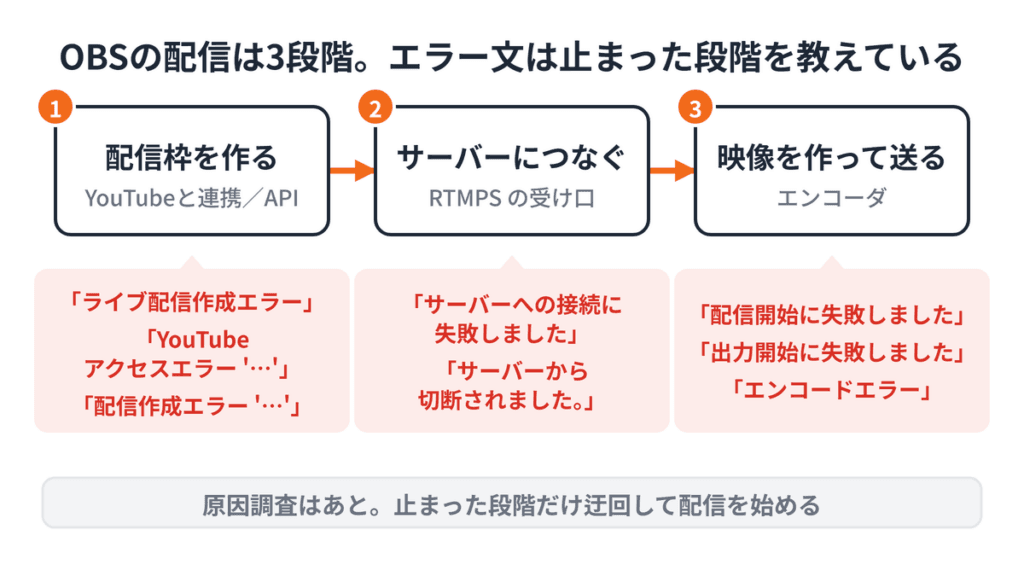
早見表に載せなかったものも含めて、段階ごとに並べます。
枠の作成で止まったとき
サーバーで止まったとき
エンコーダで止まったとき
ダイアログの題名と本文の頭を見れば、3つのどこで止まったかは読み取れます。
多くの文言に「ログを確認してください」とありますが、配信直前に読み解く時間はありません。ログの開き方は後半にまとめました。
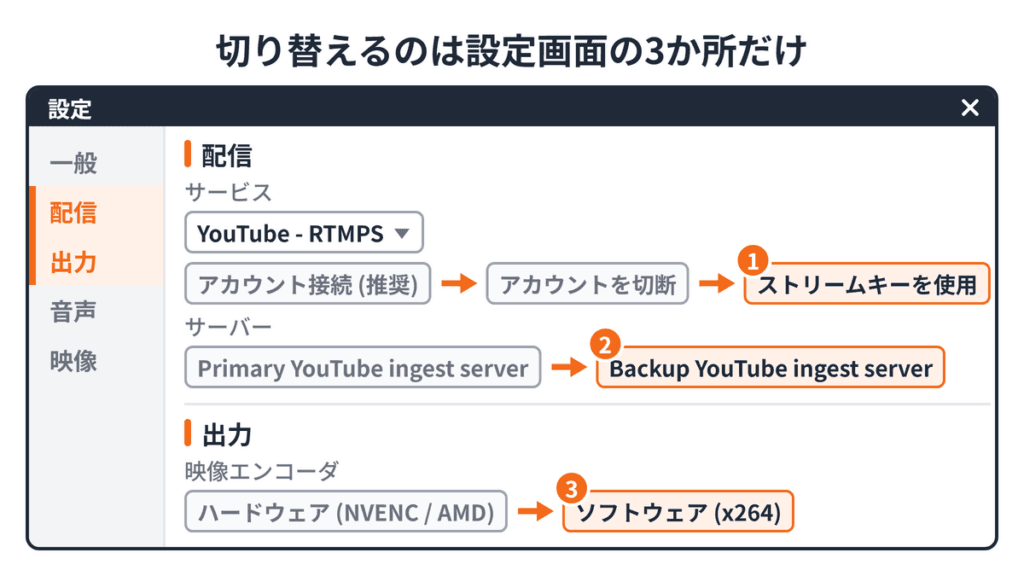
「ライブ配信作成エラー」は、アカウント接続でOBSがYouTubeと連携して枠を作るときにだけ起きます。
枠づくりをYouTube Studioに任せれば、この段階で止まることはなくなります。
OBS側
YouTube Studio側:新しく枠を立てる場合
YouTube Studio側:予約してある枠を使う場合
枠の作成で止まったときは、アカウントを切断してストリームキーで配信するのが最短です。
タイトルやサムネイル、子ども向けかどうかの設定は、YouTube Studio側で行います。
ストリームキーって、毎回コピーし直さないとだめ?
既定のキーは使い回せるよ。ただ、予約枠ごとに別のキーを割り当てていると、古いキーでは入れないんだ。「指定したチャンネルまたはストリームキーにアクセスできませんでした」と出たら、まずキーの貼り直しを疑おう。
サーバー系の文言が出たら、Backupへの切り替えが最初の一手です。
PrimaryとBackupは入口のホストが別(a.rtmps.youtube.com と b.rtmps.youtube.com)なので、片方の不調なら通ることがあります。
Backupにしたまま、次の配信もそのままでいいの?
配信はできるから困らないよ。ボクなら次の配信の前にPrimaryへ戻して、だめならまたBackupにするね。
それでもつながらないときは、順に試します。
「配信開始に失敗しました」は、アカウント接続中に「配信の遷移に失敗しました」も一緒に出ているなら枠の作成側です。上の節へ戻ってください。
それ以外は、GPUのエンコーダからCPUで動くx264に切り替えます。
エンコーダ系の文言は、x264に切り替えれば、ドライバー更新を待たずに配信できます。
「出力開始に失敗しました」の本文が勧めるビデオドライバーの更新は、再起動が必要なこともあるので配信後に回します。
x264にするとCPUの負担が増えるよ。プリセットが既定の「veryfast」なら、ゲーム配信でなければたいてい持つよ。カクつくなら、その配信だけ解像度を720pに落とすのも手だね。
「’forbidden’」みたいなコードの意味は、その場で調べたほうがいい?
配信後でいいよ。応急対処はコードが何でも同じだからね。ただ、一覧のどこを見ればいいかだけ知っておくと迷わないんだ。
引用符の中の英単語は、YouTubeがOBSに返した理由のコードです。
GoogleがYouTube Live Streaming APIのドキュメントで一覧を公開していて、「エラーのタイプ」と「エラーの詳細」の2列でできています。
「エラーのタイプ」列の語(403などのHTTPコードの仲間)
| コード | 意味 | 配信直前の対処 |
|---|---|---|
| forbidden(403) | YouTubeが操作を許可しなかった。Webの「403 Forbidden」と同じで、設定を直して消える種類ではない | ストリームキーで配信する |
| insufficientPermissions(403) | 権限が足りない | ストリームキーで配信する。接続しているGoogleアカウントがチャンネルの持ち主か確認する |
| rateLimitExceeded(403) | 短時間にリクエストを送りすぎた | 数分待ってから、ストリームキーで配信する |
| backendError(5xx) | YouTube側の内部エラー | 数分待つか、ストリームキーで配信する |
| notFound(404)/invalidValue(400) | 指定した枠が無い、または値が不正 | 予約枠を選び直すか、YouTube Studioで枠を作り直す |
「エラーの詳細」列の語(OBSが日本語で表示するものもあります)
| コード | 意味(OBSの表示) | 配信直前の対処 |
|---|---|---|
| liveStreamingNotEnabled | ライブ配信が有効になっていない(「選択したYouTubeチャンネルでライブ配信が有効になっていません。」) | 有効にして待つ(次の節) |
| livePermissionBlocked | 現時点ではライブ配信できない(「選択したYouTubeチャンネルではライブ配信を利用できません。…最大24時間かかる場合があります。」) | 待つ。youtube.com/features で理由を確認する |
| insufficientLivePermissions | 配信枠を作る・変える権限がない | ストリームキーで配信する |
| userBroadcastsExceedLimit | 予約済みの配信枠が多すぎる | YouTube Studioで古い予約を削除する |
| errorStreamInactive | 映像がまだ届いていない(「YouTubeがあなたの配信データを受信していません。…」) | OBSで「配信開始」を押してから、YouTube Studioで開始する |
| invalidTransition/redundantTransition/errorExecutingTransition | 配信状態の切り替えに失敗(「試行された遷移は無効でした。…」など) | 数秒待って、もう一度押す |
一覧の全文は記事末のリンクから読めます。「エラーの詳細」列の語で検索すれば、自分のケースは見つかります。
どちらもOBS側で回避する方法はありません。YouTube Studioの「設定」→「チャンネル」→「機能の利用資格」からライブ配信を有効にします。電話番号の確認を求められることがあります。
YouTubeヘルプにも、初めて有効にする場合は最大24時間かかることがあるとあるので、初配信の前日までに済ませておいてください。
これから配信環境を整える段階なら、VTuberになるには?費用と初心者向け完全ガイドも参考にしてください。
ライブ管理画面に出る「動画の出力が低すぎます」「音声の設定を確認してください」「フレームレートが高すぎます」は、Googleが「liveStreamの設定に関する問題」として公開している確認メッセージで、多くは配信を続けたまま直せます。
ただし「動画がありません」「音声がない」のように映像や音声そのものが届いていない種類は、その場で設定を見直します。
配信後に見直すのは次の3つです。
「動画の出力が低すぎます」は、YouTubeに届いている映像が足りていない、という意味だよ。回線かPCが追いついていないか、設定したビットレートがそもそも低いかだね。x264に切り替えた直後に出たら、プリセットを1段軽くしてみよう。
ログを読むのもこのタイミングです。「ヘルプ」→「ログファイル」→「現在のログを表示」で、エラーが出た時刻の前後を見ます。
配信まわりでは、Discordの音声設定とDiscordでDAWを画面共有しても音が出ない時の対処も参考にしてください。
OBSがYouTubeと連携して配信枠を作るときに、YouTube側から拒否や失敗が返ってきたエラーです。
アカウントを切断してストリームキーで配信すれば、原因調査の前に配信を始められます。
forbidden(403)は、YouTubeがその操作を許可しなかったという意味です。
設定を直して消える種類ではないので、ストリームキーでの配信に切り替えます。
YouTube Studioでライブ配信を有効にして、反映を待ちます。
初めて有効にする場合は最大24時間かかることがあり、OBSの設定では短縮できません。
配信で使うビットレートなら、その場で困るほどの差は出にくいです。
画質より先にCPUが持つかを見て、カクつくなら解像度を720pに落とします。
OBSの中で配信枠を作れるアカウント接続は便利ですが、YouTube側の変更の影響を受けやすい経路です。
大事な配信の前日にストリームキーで一度つないでおくと、当日に止まっても数分で切り替えられます。
枠の作成で止まったら、アカウントを切断してストリームキーで配信する。
サーバーで止まったら、Backupサーバーに切り替える。
エンコーダで止まったら、ソフトウェア (x264) に切り替える。
覚えておくのはこの3つで、どれも設定を1か所変えるだけです。
「ライブ配信が有効になっていません」だけは待つしかないので、初配信の前日までに有効化を済ませておきましょう。
じゃあ今日はストリームキーで枠を立てて、コードの意味は配信が終わってから調べればいいんだね?
それでいいよ。時間のあるときに3つの応急対処を一度ずつ試しておくと、本番で迷わないよ。
ネットで活動する人向けのオンラインスクール「CCA 活動者専門スクール」では、VTuber・歌い手・ライバー向けのボイストレーニングを、1回50分のマンツーマンで行っています。
配信で使う声の出し方や、マイクとの距離のような配信ならではの相談もできます。
料金は月2回11,000円(税込、2026年9月18日確認)から。60分の無料体験があり、営業電話はありません。
参考(2026年9月21日閲覧)