JUICERの使い方 セットアップ編|歌枠のやり方とOBS設定

歌枠アプリJUICERの使い方 セットアップ編。インストールからOBSに音を送るまで
なびっと先生
ゆうり
ゆうり

歌枠をやりたいけど、OBSに歌の音を乗せる設定で止まってる…。JUICERを入れれば楽になる?

なびっと先生
なびっと先生

JUICERは、ミキサーと曲の管理をひとつにまとめた歌枠アプリだよ。セットアップは5ステップ、目安は15分。OBSのメーターが動くまで一緒にやろう。

インストールする(3分)

できたら:起動画面が出る

「ゲストではじめる」で起動する(1分)

できたら:メイン画面が出る

マイクとヘッドフォンを選ぶ(3分)

できたら:マイクのメーターが動き、ヘッドフォンから音が返る

VB-CableでOBSへ送る(7分)

できたら:OBSに「音声入力キャプチャ」のソースができる

3点チェックする(1分)

できたら:OBSのメーターが動く

対象はWindows 10/11(64bit)とOBS Studio 28以降。
画面はJUICER v0.7.44とOBS Studio 32.2.2です。
Freeプランのまま最後まで進められます。

結論:JUICERのセットアップは、音の出口を2つ作るだけです

JUICERの音の出口は「モニター」と「配信ルート」の2つ。この2つがそろえば、歌枠の音まわりは完成です。
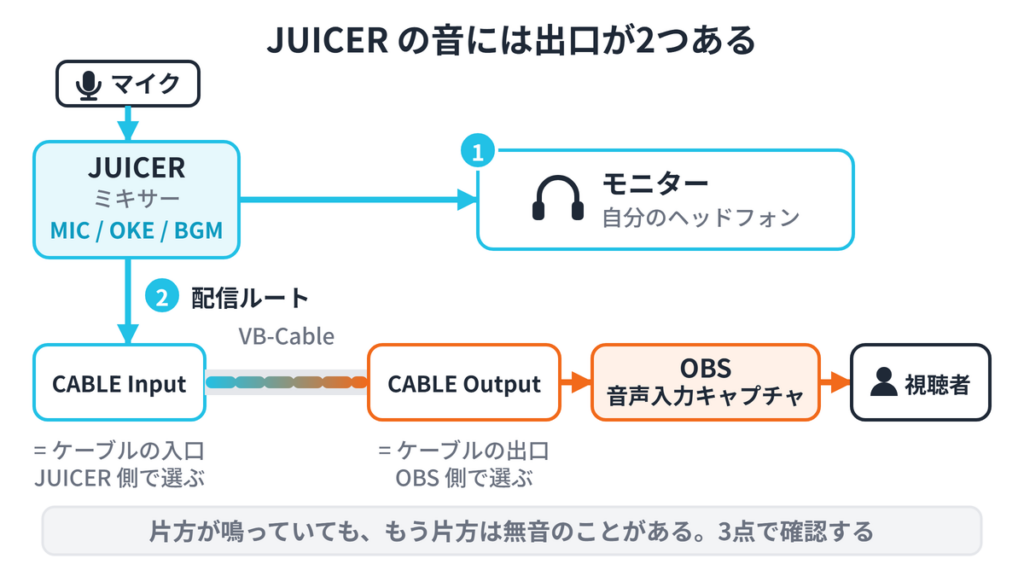
マイクの音がJUICERで混ざり、モニターと配信ルートの2つに分かれてOBSと視聴者へ届く流れ
片方が鳴っていても、もう片方は無音のことがある

モニターは、自分のヘッドフォンに返す音。
配信ルートは、OBSへ送る音。
ステップ1〜3でモニター、ステップ4〜5で配信ルートを作ります。

なびっと先生
なびっと先生

歌枠で多い事故が「自分には聞こえているのに、配信に音が乗っていない」。片方の出口しか確認していないときに起きるんだ。だから3点チェックまでがセットアップだよ。

理由:歌枠の音は「自分に返す音」と「視聴者に送る音」が別だからです

経路が2本あるので、確認するのは3点です。

確認する3点
  • 声がJUICERに入っている(マイクのメーター)
  • 自分に返っている(ヘッドフォン)
  • OBSに届いている(OBSのメーター)

3つは別々の経路です。
1つ動いていても、残りが動いている保証にはなりません。

歌枠を始めるのに必要なもの

  • Windows PC:Core i5 第8世代 / Ryzen 5 以上、メモリ8GB以上(16GB推奨)
  • マイク:USBマイクでも、オーディオインターフェース+マイクでも可。歌い手のマイク選び
  • ヘッドフォン:スピーカーだとマイクが拾って回り込む。歌い手のヘッドフォン
  • オーディオインターフェース(任意):ASIOで返しの遅れが短くなる。オーディオインターフェースの選び方
  • OBS Studio:無料。28以降
  • JUICER:Freeプランで足りる
  • オケ音源:ファイルまたはYouTube。配信で使えるかは自分で確認する

配信ソフトはOBS、音と曲まわりはJUICER。
JUICERはOBSの手前で音を作って渡す係で、OBSの代わりではありません。
機材から揃える段階なら、VTuberになるには?費用と初心者向け完全ガイドも参考にしてください。

JUICERが引き受けること

  • ミキサー:マイク・オケ・BGMの音量を別々に調整し、エフェクトで声を整える
  • マイソングとセットリスト:持ち曲を貯めて、今日歌う曲を並べる
  • OBS連携:音をVB-Cableで送り、今歌っている曲名を配信画面に出す
  • 配信タイムコード:歌った時刻を記録し、YouTubeのチャプター用に書き出す(Proプラン)

セットアップで使うのはミキサーとOBS連携。どちらもFreeプランに含まれます。
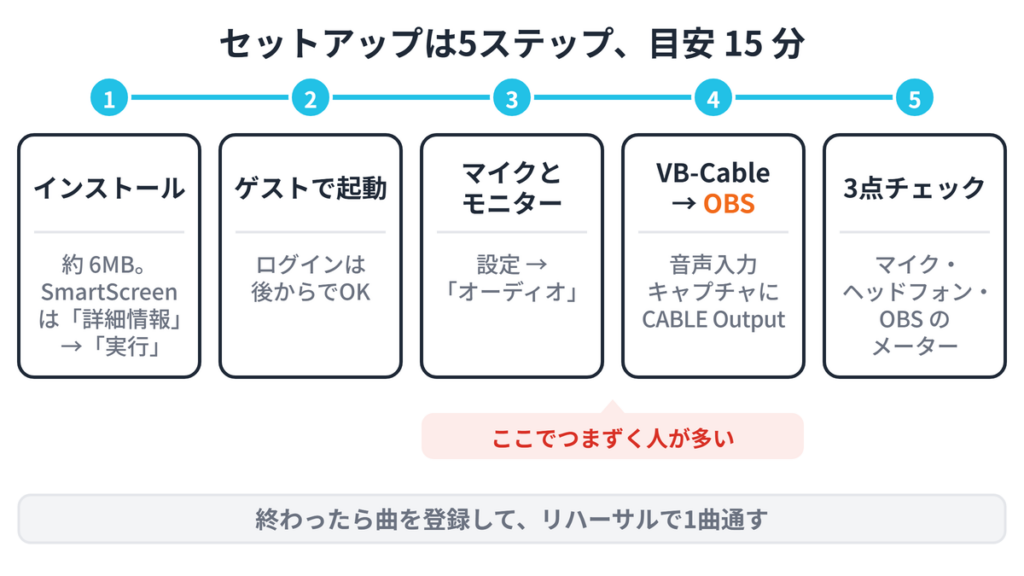
具体例:歌枠のやり方を、インストールからOBS設定まで5ステップで

JUICERのセットアップ5ステップ。インストール、ゲストで起動、マイクとモニター、VB-CableとOBS、3点チェック
つまずくのは、ほぼステップ3と4

ステップ1:インストールする

  1. JUICERの公式ページで「インストーラをダウンロード」を押す(約6MB)
  2. JUICER-Setup.exe を実行し、画面に従って進める
  3. 起動画面が出れば完了

「Windows によって PC が保護されました」と出たら、「詳細情報」→「実行」で進めます。

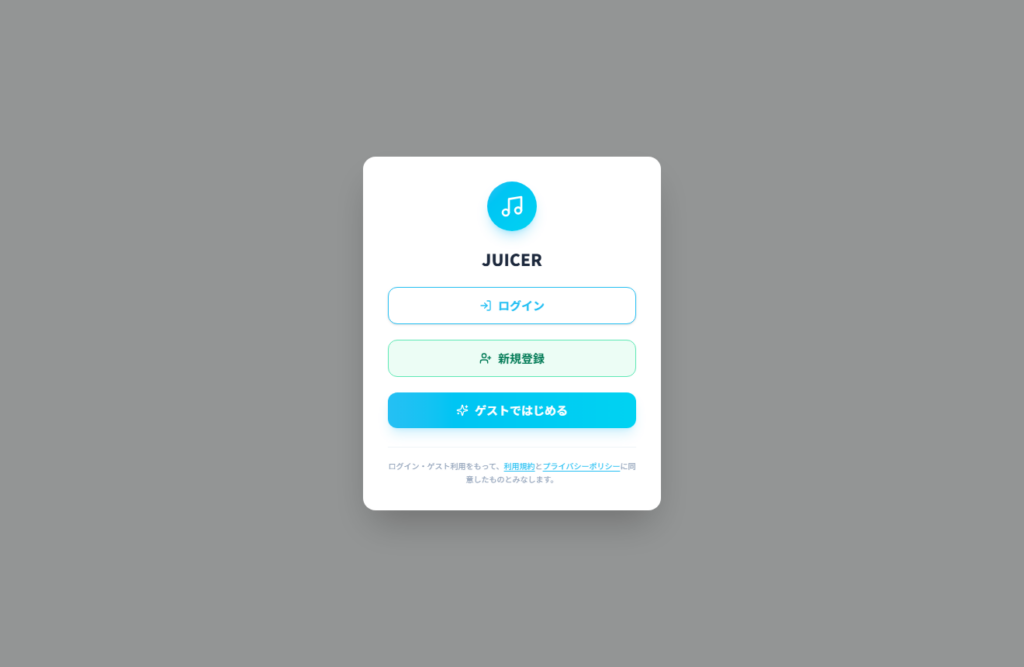
ステップ2:「ゲストではじめる」で起動する

JUICERの起動画面。ログイン、新規登録、ゲストではじめるの3つのボタン
ログインは後からでも間に合う
  1. 「ゲストではじめる」を押す
  2. 「プラグインスキャン」は「スキップ」でよい(VST3プラグインを使わない場合)
  3. 約2分のチュートリアルは「あとで」でもよい。アカウントメニューの「チュートリアル」から開き直せる

メイン画面が出れば完了です。

ゲストで使えないもの

マイページ、フレンド、YouTubeのチャンネル連携。
エフェクトの並びと作業中のセットリストは、終了時に保存されません。
後からGoogleかDiscordでログインすると、マイソングと設定はクラウドへ引き継がれます。

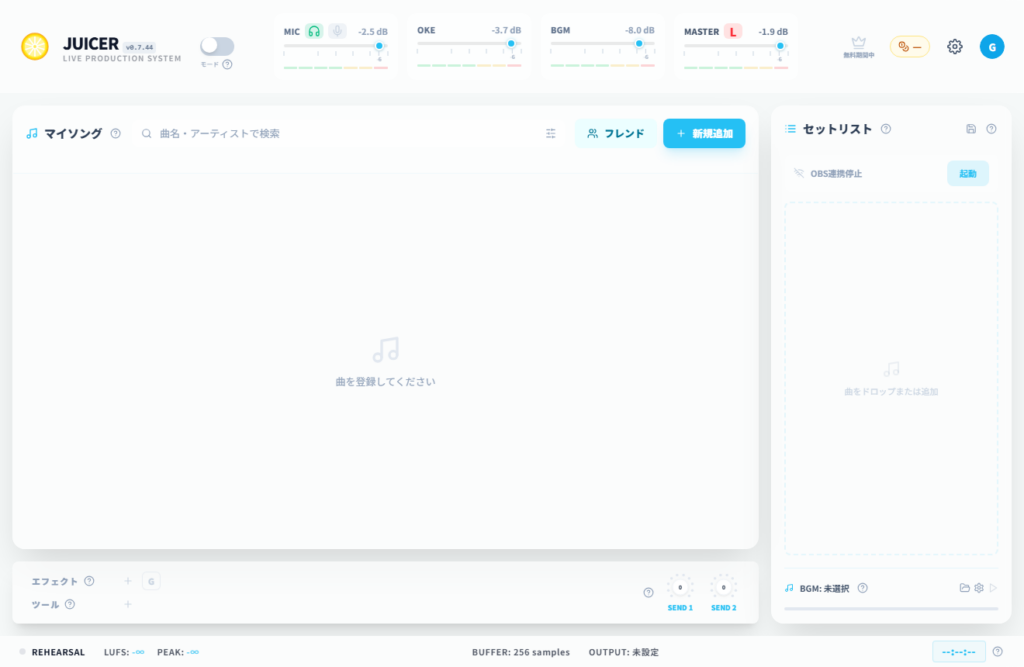
JUICERのメイン画面。上にミキサー、左にマイソング、右にセットリスト
上がミキサー、左がマイソング、右がセットリスト。右上の歯車が設定

覚える場所は4つです。

  • 上:ミキサー(MIC / OKE / BGM / MASTER)
  • 左:マイソング
  • 右:セットリスト
  • 右上:歯車アイコン(設定)

左上の「モード」はリハーサルとLIVEの切り替え。セットアップ中はOFF(リハーサル)のままで構いません。

ステップ3:設定の「オーディオ」でマイクとヘッドフォンを選ぶ

右上の歯車→「オーディオ」タブ。セットアップで触るのはこのタブだけです。

  1. 「入力(マイク)」でマイクを選ぶ。一覧に無ければ「デバイス更新」
  2. 声を出す → ミキサーのMICのメーターが振れる
  3. 「オーディオ API」を選ぶ(下の3択)
  4. 「モニター(ヘッドフォン)」で、自分が聞く出口を選ぶ
  5. ミキサーのモニターをONにして声を出す → ヘッドフォンから自分の声が返る

「オーディオ API」で変わるのは音質ではなく、歌ってから耳に返るまでの遅れです。

  • 「WASAPI Shared」:標準の遅延。どの環境でも動く
  • 「WASAPI Exclusive」:低遅延。他のアプリの音が出なくなる
  • 「ASIO」:推奨。遅延がいちばん短い。ASIOドライバが必要

ASIOドライバがあるなら「ASIO」、無ければ「WASAPI Shared」から始めると迷いません。

ASIOを選んだとき

モニターの音はオーディオインターフェース自身から出ます。
ヘッドフォンはオーディオインターフェースに挿してください。

2と5が確認できれば、ステップ3は完了です。

ゆうり
ゆうり

ASIOって、持ってないとだめ?

なびっと先生
なびっと先生

無くても動くよ。ASIOは返しの遅れを短くする道具で、歌いやすくなるから推奨なんだ。USBマイクなら「WASAPI Shared」で始めて、あとから機材を足せばいい。

ステップ4:VB-Cableを入れて、OBSの「音声入力キャプチャ」で受ける

ここからが配信ルートです。
VB-Cableは、JUICERの音をOBSへ渡す仮想ケーブル。VB-Audio Software社の無料ソフトです。

VB-Cableを入れる

  1. VB-Audioの公式サイトからzipをダウンロードする。JUICERの設定「設定方法を見る」からも開ける
  2. 展開した VBCABLE_Setup_x64.exe を右クリック→「管理者として実行」→「Install Driver」
  3. PCを再起動する

再起動しないと、仮想ケーブルは有効になりません。

JUICER側を確認する

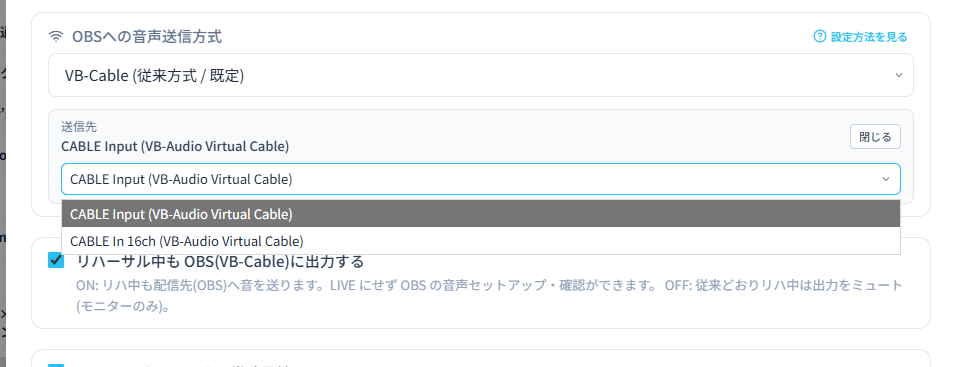
JUICERの設定「オーディオ」タブ。OBSへの音声送信方式がVB-Cable、送信先がCABLE Input
送信先が「CABLE Input」なら、JUICER側は何もしなくてよい

再起動後に、設定の「オーディオ」タブを開きます。
「OBSへの音声送信方式」は「VB-Cable (従来方式 / 既定)」のまま。
「送信先」が「CABLE Input (VB-Audio Virtual Cable)」なら正しい状態です。

OBS側で受ける(3手順)
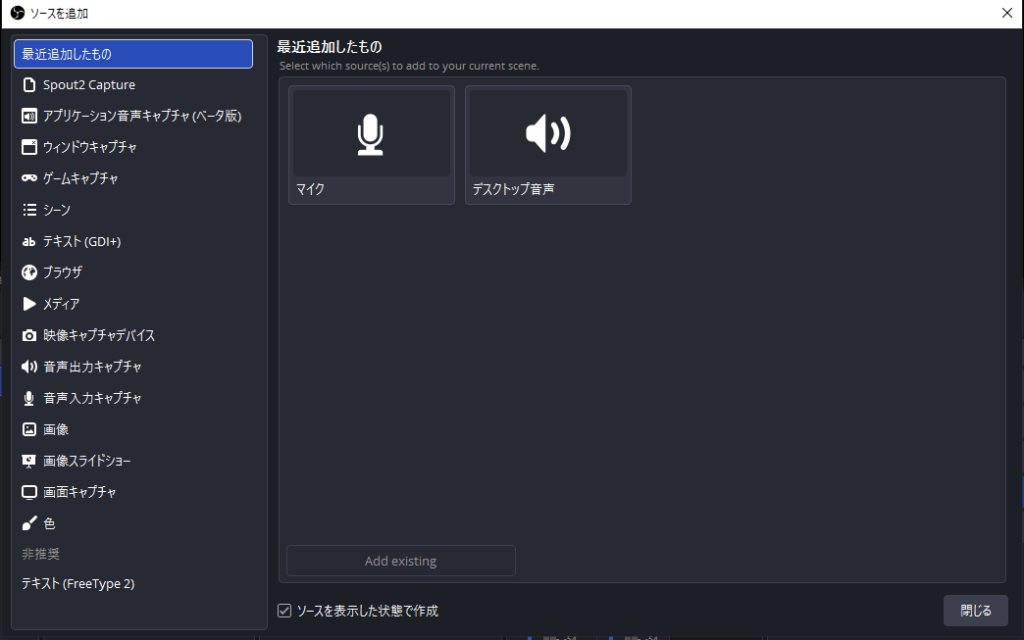
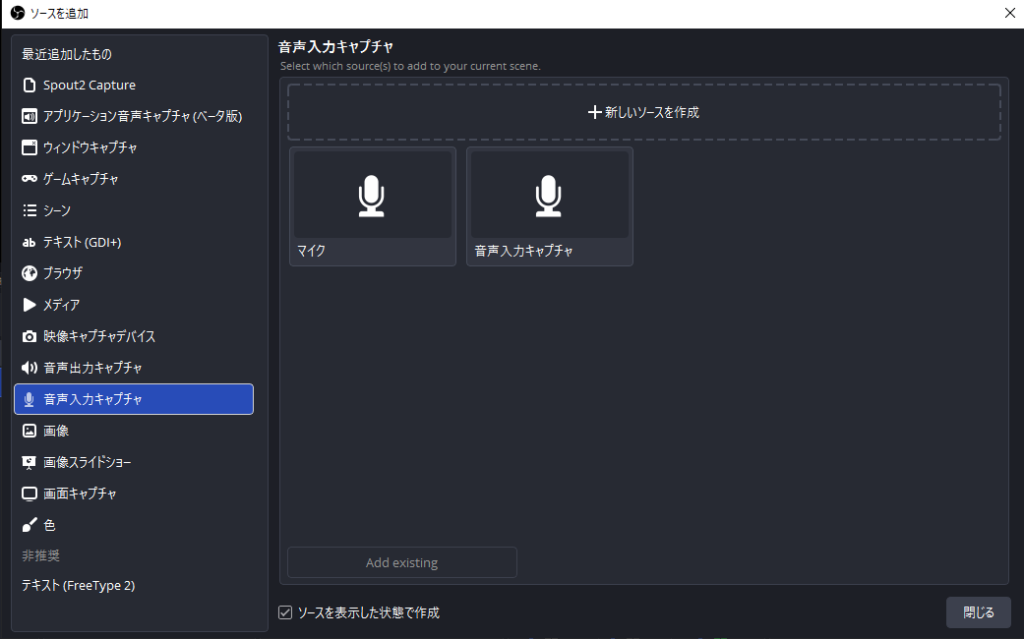
OBSの「ソースを追加」の一覧。音声入力キャプチャがある
手順1:「ソース」の「+」→「音声入力キャプチャ」
音声入力キャプチャを選び、新しいソースを作成が表示された状態
手順2:「新しいソースを作成」→「OK」。名前は「JUICER」などに
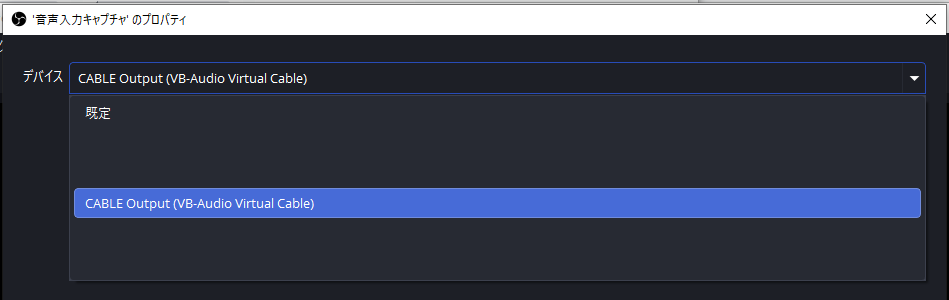
プロパティのデバイス一覧でCABLE Outputを選んだ状態
手順3:「デバイス」で「CABLE Output (VB-Audio Virtual Cable)」→「OK」
名前で迷うところ

選ぶのは「音声出力キャプチャ」ではなく「音声入力キャプチャ」。OBSから見て、マイクのような録音デバイスを拾うのが「入力」です。

VB-Cableは、JUICERが「CABLE Input」へ入れて、OBSが「CABLE Output」から拾う1本のケーブルです。
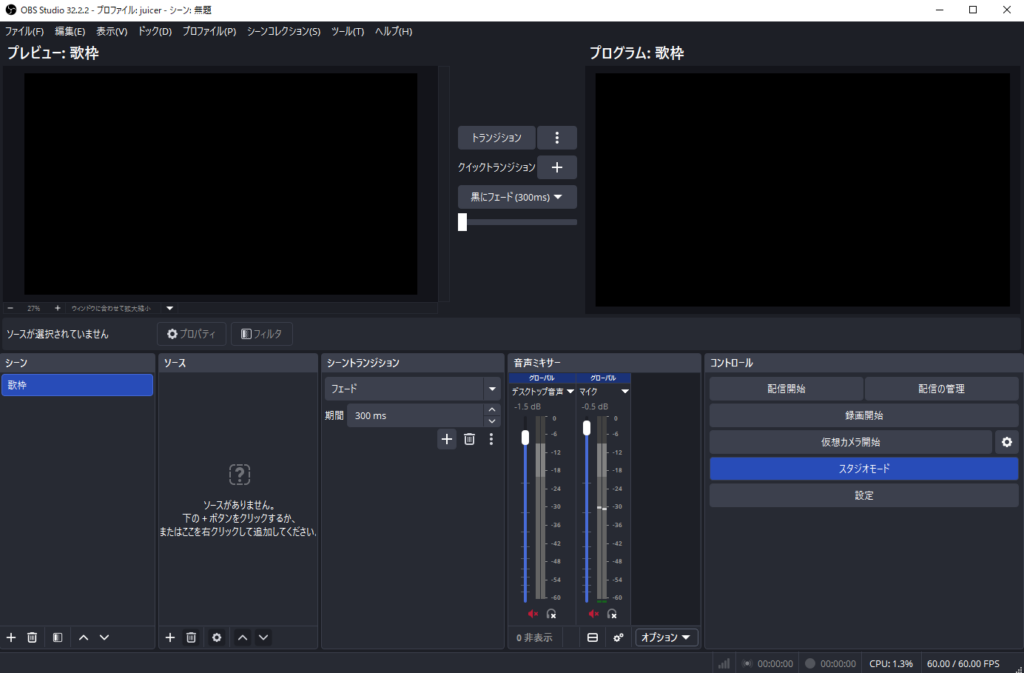
OBSのメイン画面。デスクトップ音声とマイクがミュートされている
「デスクトップ音声」と「マイク」はミュートしておく

最後に、OBSの音声ミキサーで「デスクトップ音声」と「マイク」をミュートします。
オンのままだと、声やモニターの音が二重に配信へ乗ります。
ゲーム音など別に乗せたい音は、その音だけ別のソースで足します。
ステップ5:3点チェックで「音が乗っていない」を防ぐ

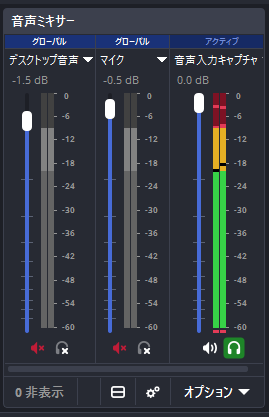
OBSの音声ミキサー。音声入力キャプチャのメーターが緑から赤へ振れている
OBSのメーターが動けば、配信ルートはつながっている
リハーサルのまま、上から順に確認
  1. 声を出す → JUICERのMICのメーターが動く
  2. 音を再生する → ヘッドフォンから聞こえる(曲がまだなら、BGMの「BGMファイルを選択」で手持ちのmp3を再生)
  3. 歌う → OBSの音声ミキサーで、追加したソースのメーターが動く

3だけだめなときは、設定「オーディオ」の「リハーサル中も OBS(VB-Cable)に出力する」を確認します。
既定はONです。OFFだと、リハーサル中は配信ルートに音が出ません。

3つそろえば土台は完成。止まるなら、最初に止まった場所が原因の場所です。

つまずいたら:止まった番号で切り分ける

1で止まる(MICのメーターが動かない)

  • ミキサーのMボタンでマイクをミュートしていないか
  • 「入力(マイク)」のデバイスは正しいか。無ければ「デバイス更新」
  • 通話アプリや別の配信ソフトがマイクを占有していないか
  • Windowsのマイク許可。「設定」→「プライバシー」→「マイク」でデスクトップアプリを許可し、JUICERを再起動

2で止まる(ヘッドフォンから聞こえない)

  • 自分の声だけ聞こえない → ミキサーのモニターがOFFになっていないか
  • 何も聞こえない → 「モニター(ヘッドフォン)」のデバイス選択
  • ASIOのとき → ヘッドフォンをオーディオインターフェースに挿しているか

3で止まる(OBSのメーターが動かない)

  • 「リハーサル中も OBS(VB-Cable)に出力する」がOFFになっていないか
  • 「VB-Cable がインストールされていません」の警告が出ていないか。出ていればインストールと再起動をやり直す
  • OBS側のデバイスが「CABLE Output」か。種類が「音声入力キャプチャ」か
  • OBSの音声ミキサーで、そのソースがミュート(赤)になっていないか

ここに無い症状は、公式マニュアルの7. 困ったときへ。
配信そのものが始まらないときは、OBSでYouTube配信できない時はエラー文で切り分けるへ。
次にやること:曲を登録して、リハーサルで1曲通す

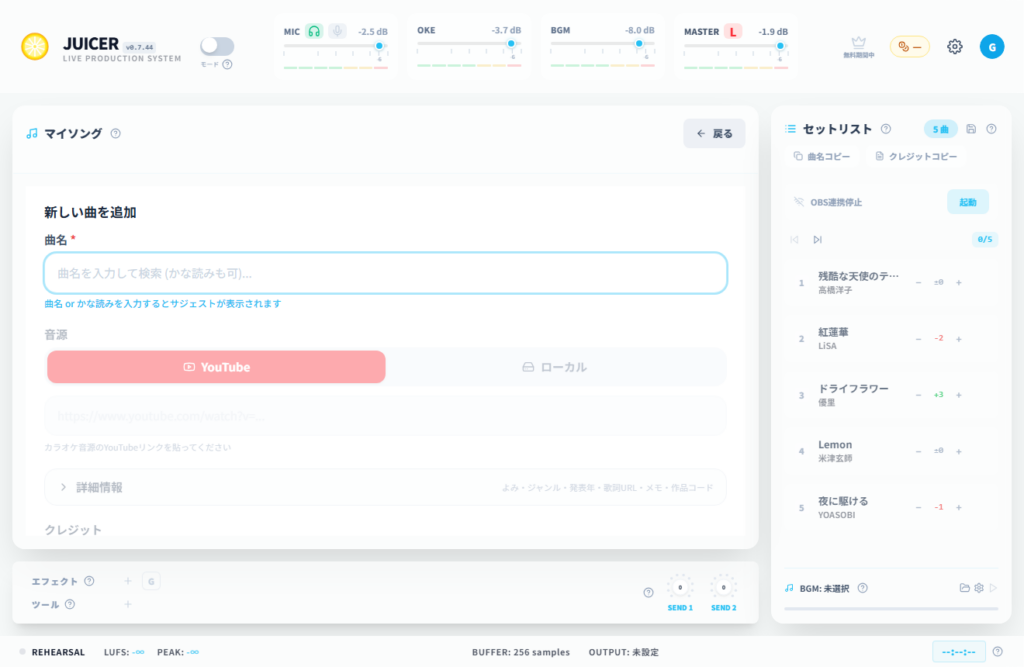
新しい曲を追加のフォーム。曲名、ジャンル、発表年、歌詞URLなどの欄
マイソングの「新規追加」。曲名を入れると共有カタログから候補が出る

マイソングの「新規追加」で1曲入れて、セットリストに並べ、リハーサルのまま1曲歌ってみます。
曲名のオーバーレイと、LIVE中のタイムコード記録は、曲を入れてからの工程です。
手順は公式マニュアルの3. 曲を用意すると4. 配信するにあります。

JUICERのセットアップについてよくある質問

Q
JUICERは無料で使えますか

Freeプランで、マイソング100曲、内蔵エフェクト、OBS連携、曲名オーバーレイまで使えます。
有料はLite(月490円、500曲)とPro(月590円、曲数無制限・キー変更・VST3・チャプター出力)です。

Q
ログインしないと使えませんか

「ゲストではじめる」でログインなしに使えます。
使えないのはマイページ、フレンド、YouTubeのチャンネル連携。エフェクトの並びとセットリストは終了時に保存されません。

Q
VB-Cableは必ず必要ですか

OBSへ音を送る既定の方式がVB-Cableです。
「NDI」も選べますが、OBS側にDistroAVプラグインとNDI Runtimeが要ります。通常の歌枠はVB-Cableで足ります。

Q
ASIOのオーディオインターフェースは必要ですか

必須ではありません。無ければ「オーディオ API」を「WASAPI Shared」にします。

Q
Macでも使えますか

Windows 10/11(64bit)専用です。Macには対応していません。

まとめ:出口を2つ作って、3点チェックが通れば歌枠は始められます

つまずくのは、ほぼステップ3と4。
ステップ3はJUICERの「オーディオ」タブ、ステップ4はOBSのソースのプロパティを見直せば直ります。

音の出口は2つ。マイクのメーター、ヘッドフォンの返し、OBSのメーターの3つが動いたら、セットアップは終わりです。

ゆうり
ゆうり

OBSのメーターが動いたら、あとは曲を入れて歌ってみればいいんだね?

なびっと先生
なびっと先生

そうだよ。リハーサルで1曲通して、返しと配信の音量を整えてから本番にしよう。曲の登録とセットリストは次の記事でね。

歌枠の声づくりを、講師に相談したい方へ

オンラインスクール「CCA 活動者専門スクール」は、VTuber・歌い手・ライバー向けのボイストレーニングです。
レッスンは1回50分のマンツーマン。
長時間歌っても喉が持つ発声や、マイクとの距離など、配信ならではの相談もできます。

料金は月2回11,000円(税込、2026年9月27日確認)から。50分の無料体験があり、営業電話はありません。

CCA 活動者専門スクールの詳細を見る


参考(2026年9月27日閲覧)

ABOUT ME
なびっと先生
なびっと先生
活動者歴21年
2004年にYAMAHA音楽投稿サイトで2位を記録し、インターネット発アーティストとしてCDリリースを果たした。
大手掲示板サイトや、ニコニコ動画でも話題となり、ミリオン再生作品は4本にのぼる。
大手音楽レーベルや事務所でもノウハウを指導。
鬼滅の刃主題歌アーティストや、100万登録者を超えるバーチャルYouTuberを担当してきた。
お肉と温泉が大好き。
記事URLをコピーしました