安いDAWのおすすめ|無料〜1万円台で録音・MIXを始める【2026年10月】
なびっと先生
活動者なび
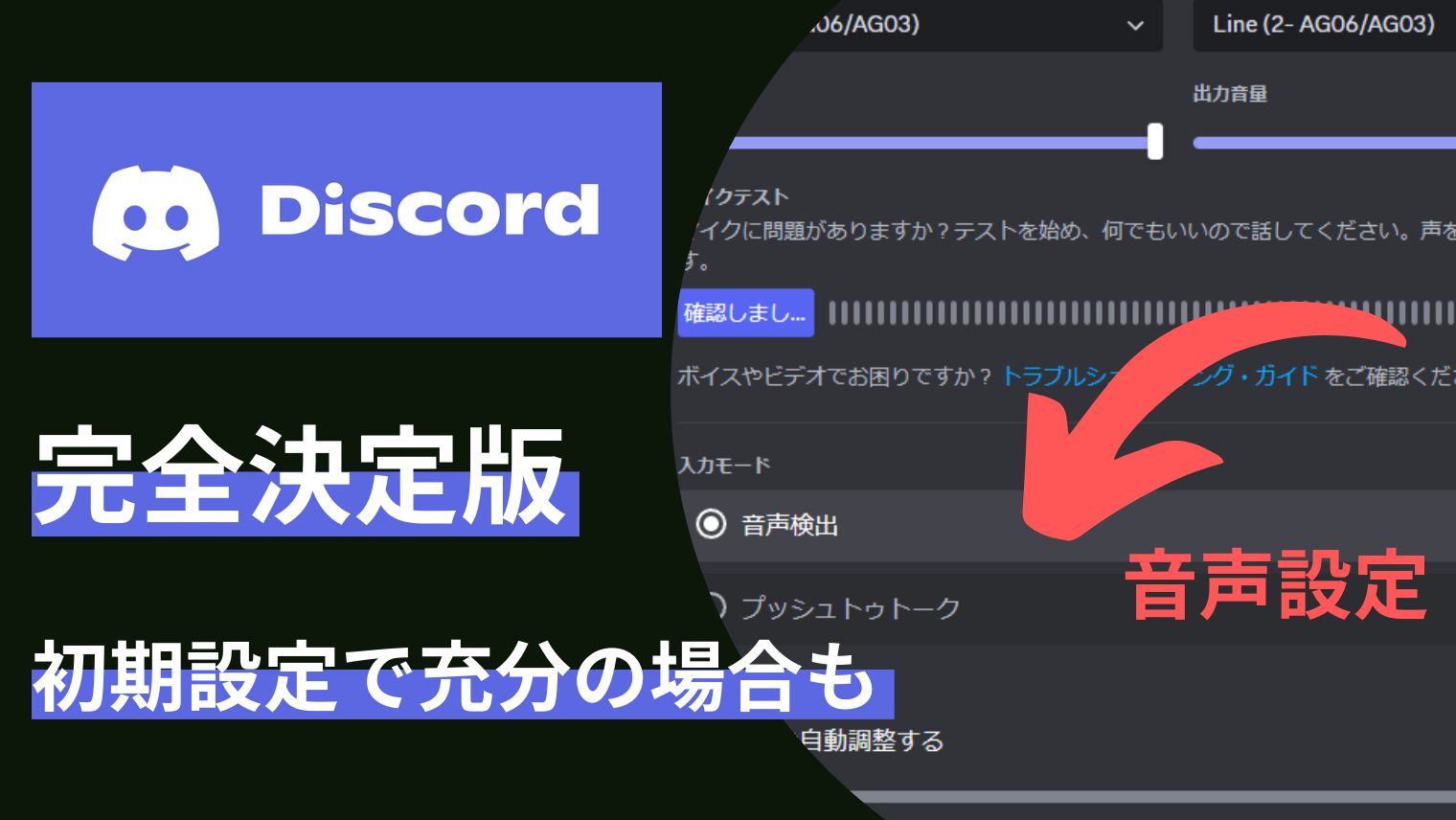
Discordの設定に「高度音声検出」とか「音量調節の自動化」ってあるよね。何をする設定なの?オフにしたいのに、押せないこともあるんだ。

どちらも、声の拾い方を自動で整える設定だよ。名前の意味と、声が途切れたときの見直し順をまとめたよ。
設定名と説明は、Discordの公式ヘルプと、日本語版アプリの表示(2026年10月10日確認)に沿っています。
公式に説明がなく、一般的な仕組みから書いた箇所には「一般に」と添えています。
声の拾い方に関わる設定は、次の5つです。
高度音声検出には、切り替えられる条件があります。
高度音声検出を切り替えられるのは、「プッシュトゥトーク」がオフ(話すだけで声が送られる音声検出の状態)で、「入力感度を自動調整」がオンのときだけです。
条件を満たさないと、項目がグレーになって押せません。
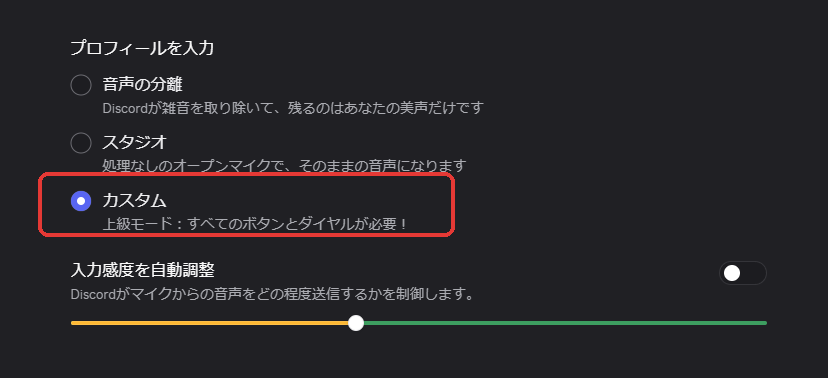
「プロフィールを入力」を「カスタム」以外にしている間は、項目そのものが表示されません。
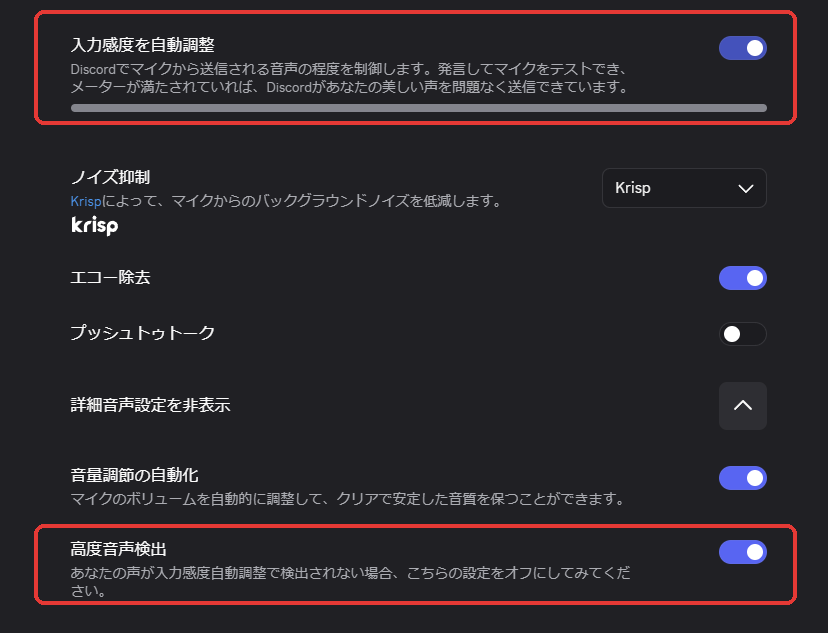
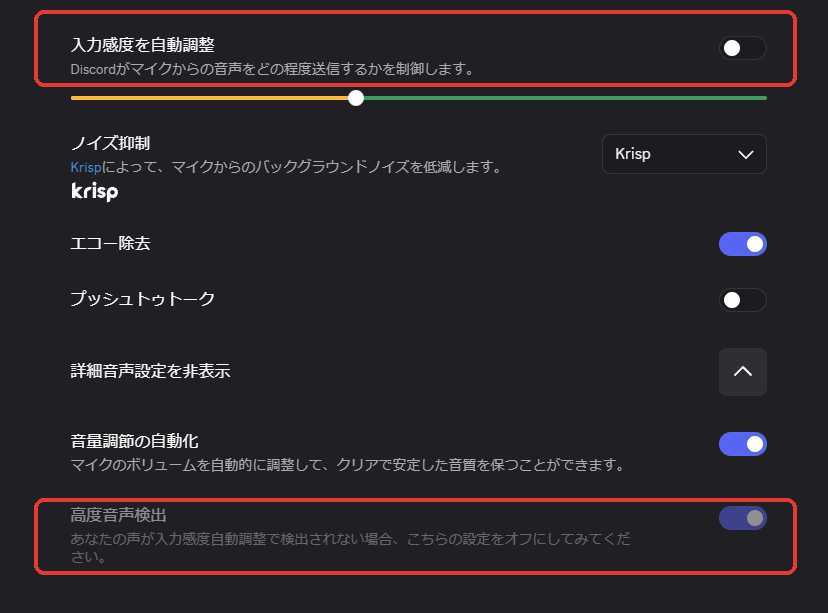
使い方別の設定の目安は、次のとおりです。
| 使い方 | 設定の目安 |
|---|---|
| 話すだけの通話 | 初期設定のまま。困った項目だけ、1つずつ変える |
| 声の出だしや語尾が途切れる | 高度音声検出をオフにする。それでも切れるときは、入力感度を自動調整をオフにして、手動で合わせる |
| 歌う・楽器の音を送る | 「プロフィールを入力」を「スタジオ」にする。または、カスタムでノイズ抑制を「設定しない」、音量調節の自動化をオフにして、ヘッドホンで聞くならエコー除去もオフにする |
公式ヘルプは、入力感度の自動調整は通常正常に機能するとしたうえで、問題が出たときにオフを勧めています。
通話だけなら、初期設定のままで足りるよ。困った項目だけ、1つずつ変えて確かめよう。
音声検出は、キーを押さずに話すだけで声が送られる入力モードです。
公式ヘルプは、入力感度のマーカーを、いちばん小さな声と、声以外のノイズのあいだに置くよう説明しています。
話していないときは入力のバーが黄色の範囲に収まり、小さな声でも途切れない位置が目安です。
「入力感度を自動調整」をオンにすると、マーカーの位置はDiscordが自動で決めます。
一般に、歌は話し声より声量の幅が広く、語尾を伸ばしたり、ささやくように歌ったりするものです。
話し声に合わせた基準では、小さい部分や語尾が基準を下回り、途切れることがあります。
音量調節の自動化は、マイクの音量を自動で調整して、クリアで安定した音質を保つ設定です。
一般に、この種の処理は声量の変化に合わせて入力の大きさを上げ下げします。
歌では、大きな声と小さな声で入力の大きさが追従し、抑揚が平らになったり、静かな部分で息や部屋の音が持ち上がったりすることがあります。
Krispのノイズ抑制は、機械学習の仕組みで、人の声以外のノイズを取り除く機能です。
静かな環境で高性能のマイクを使っているときは音声品質が下がることがあり、公式ヘルプはKrispをオフにしたまま通話するよう案内しています。
パソコンの負荷が高いときは、Krispが自動でオフになることもあります。
エコー除去は、一般に、スピーカーから出た音がマイクに入って相手に戻る反響を減らす処理です。
ヘッドホンで聞いていれば反響の元がありません。
相手の声と自分の声が重なる場面では、自分の声の一部が削られることもあります。
一般に、どれも話し声の通話を想定した処理で、歌声や楽器の音を送るときは、外すほうが元の音に近づきます。
「プロフィールを入力」(英語表示はInput Profile)は、声の処理をまとめて切り替える項目です。
次の3つから選べます。
高度音声検出、入力感度、音量調節の自動化、エコー除去を個別に触れるのは、「カスタム」のときに限られます。
高度音声検出が押せないときは、「プロフィールを入力」を「カスタム」にして、入力感度の自動調整をオンにするのが近道です。
環境によっては、高度音声検出の項目そのものが出ないこともあります。
音量調節の自動化やエコー除去が押せないのは、マイク側で処理している機器が原因かもしれません。
アプリ内には、Discord認証マイクでは一部の音声処理がマイク側で行われる、という表示が出ます。
Windowsでは、「オーディオのサブシステム」を「スタンダード」と「レガシー」で切り替える方法や、サウンドコントロールパネルで録音デバイスのオプションのマイク機能をオフにする方法も、公式ヘルプに載っています。
全部を一度に変えると、どれが効いたか分からなくなるよ。1つ変えたら、マイクテストで確かめよう。
歌の打ち合わせやコラボ通話で、声が小さく聞こえたり、語尾が切れたりするときの対策は、声に手を加える処理を外すことです。
方法は、次の2つです。
処理を外すと、生活音やキーボードの音もそのまま相手に届きます。
元の声に近づくけど、部屋の音もそのまま届くよ。静かな場所で、ヘッドホンを使おう。
マイクの入力が小さいと、入力感度の基準を超えにくくなります。
Discordの設定を触る前に、マイクとの距離と、オーディオインターフェースの入力の大きさを見直すのが先です。
距離の目安は歌ってみた録音のマイク距離、機材の選び方は歌い手におすすめのオーディオインターフェース、マイクの拾い方の違いはダイナミックマイクとコンデンサーマイクの違いで確かめられます。
音量が変わる原因は、自分のマイク側の設定と、聞く側の設定に分かれます。
| 困りごと | 当てはまる設定 | 場所 |
|---|---|---|
| 自分の声の大きさが、相手側で揺れる | 音量調節の自動化 | 音声・ビデオの詳細音声設定 |
| ゲームやBGMの音が、誰かが話すたびに小さくなる | グローバル減衰 | 音声・ビデオの詳細音声設定 |
| 配信の音が、誰かが話すたびに小さくなる | 配信減衰 | 音声・ビデオの設定、または配信を右クリック |
| 特定の人の声だけ小さい・大きい | ユーザーの音量 | その人を右クリック(スマホは長押し) |
| 配信の音が小さい・大きい | 配信の音量 | 配信の画面を右クリック |
グローバル減衰は、誰かが話している間に、ほかのアプリケーションの音量を設定した割合だけ下げる機能です。
0%にすると、完全にオフになります。
ユーザーの音量と配信の音量は、どちらも聞く側の設定です。
配信の音が小さいと言われたら、見る側に「配信の音量」を確かめてもらおう。
画面共有やGo Liveの設定にある、音声を共有するスイッチをオンにします。
音声を共有できるのは、Windows、macOS、Chromeブラウザ、モバイルのアプリだけで、Linuxや他のブラウザでは共有できません。
音声を共有しているのにDAWの音が出ないときの原因と対処は、Discordで画面共有してもDAWの音が出ない時の対処のとおりです。
右下のアバターをタップして、右上の歯車からユーザー設定を開き、下にスクロールして「音声」をタップします。
公式ヘルプが、オンとオフを切り替えて確かめる項目に挙げているのは、自動検出、ノイズ抑制、エコー除去、ノイズ低減、音量調節の自動化の5つです。
ボイスチャンネルの「チャンネルの編集」を開き、「概要」にある「ビットレート」のバーを動かすのが、音質を調整する方法です。
上げすぎると、回線の弱い人に悪影響が出ることがあります。
ビットレートの上限は、サーバーのブーストレベルで決まります。
| ブーストレベル | 必要なブースト数 | 音声品質の上限 |
|---|---|---|
| Lv1 | 2 | 128kbps |
| Lv2 | 7 | 256kbps |
| Lv3 | 14 | 384kbps |
見直す順番は、高度音声検出、入力感度の自動調整、歌や楽器なら「スタジオ」、最後に回線とアプリ側の設定です。
まず高度音声検出を見て、歌うときは「スタジオ」を試してみる!
設定を変えたら、マイクテストで確かめよう。分からなくなったら、デバッグのリセットがあるよ。
参考(2026年10月10日閲覧。公式ヘルプは、各ページの更新日を併記)