OBSでYouTube配信できない時はエラー文で切り分ける
なびっと先生
活動者なび

なびっと先生、DiscordでDAWの画面を共有したら、「画面は見えるけど音がしない」って言われちゃった…。結局いつも書き出して送り直してるの。

原因は、DAWの音がWindowsの音の通り道を通っていないこと。ヤマハの無料アプリSYNCROOMのVSTプラグインをマスターに挿してルームに入っておけば、あとはDAWのウィンドウを画面共有するだけで、DAWの音がそのまま相手に届くよ。ループバックと違って、相手の声も返らない。
手順はWindows向けです。
ミックスの確認を頼まれるクリエイター、確認する側のディレクター、歌い手やVTuberの打ち合わせにも使えます。
DAW(作曲・録音ソフト)以外の音、たとえばゲームやブラウザの音が届かない場合は、画面共有の「音声を共有」をオンにするだけで直ることが多いです。
ここで扱うのは、それでも届かないDAWの音です。
SYNCROOM(シンクルーム)とは、ヤマハが無料で提供しているオンラインセッション用のアプリです。
付属のVSTプラグイン(DAWに読み込ませて使う拡張機能)とドライバーを使うと、DAWの音を他のアプリへ渡せます。
やることは4つです。
これで、DAWの再生音が画面共有の音声として相手に届きます。
マイクの設定はこれまでのままで構いません。
ループバックと違って、相手の声はDAW側に混ざりません。
相手の声が相手に戻るエコーも起きません。
ひとつだけ先にお伝えしておきます。
画面共有の音声は、配信を開いている相手にしか聞こえません。
相手には「配信を見る」を押してもらってください。
配信を開かない相手にも聞かせたい場合の方法は、後半で説明します。
手順と仕様は、SYNCROOM公式のマニュアルとFAQで確認しています(Ver.2.1.9、2026年9月18日閲覧)。
Ver.2.1.9は2026年9月1日公開で、Windows 10(64bit)とWindows 11に対応しています。
Windows 10はサポートが終わっているので、これから環境を組むならWindows 11をおすすめします。
(Mac版はmacOS 12〜26に対応。Apple Silicon搭載機ではRosetta 2が必要です)
Discord側の画面の表記は、2026年9月20日にデスクトップ版(1.0.9257)で確認しました。
DAWはStudio One 7、SYNCROOMは2.1.8、OSはWindows 10です。
Discordの画面共有には「音声を共有」というスイッチがあります。
ゲームやブラウザの音なら、これをオンにするだけで相手に届きます。
ところが、DAWだけは例外です。
Windowsで動くDAWの多くは、「ASIO」というドライバーで音を出しています。
ASIOは遅れを減らすために、Windowsの音声の仕組みを通り越して、オーディオインターフェイスへ直接音を送ります。
「音声を共有」が拾えるのは、Windowsの音声の仕組みを通った音です。
ASIOで直接出た音はその外側を通っているため、画面だけ映って無音になります。
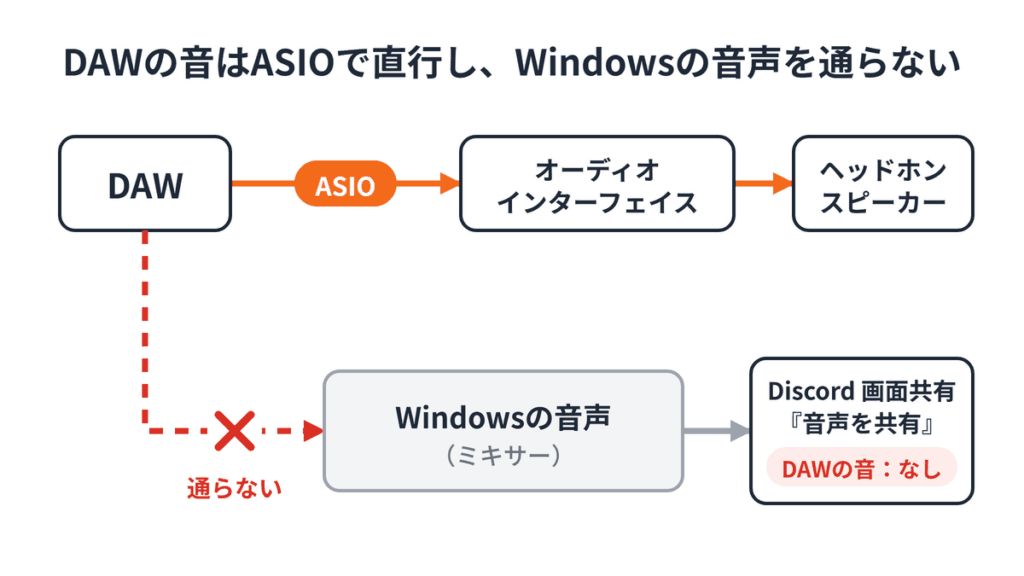
ASIOは「アジオ」って読むよ。Steinbergが決めたDAW向けのドライバー規格で、Windowsの音楽制作ではこれが標準。遅れの小ささと引き換えに、Discordのように“Windowsの音”を拾うアプリからは見えない道を通っているんだ。
ドライバーを「Windows Audio」に切り替えれば、拾えることもあります。
ただし音の遅れが大きくなり、録音や打ち込みに支障が出ます。
確認のたびに設定を切り替える手間も考えると、常用には向きません。
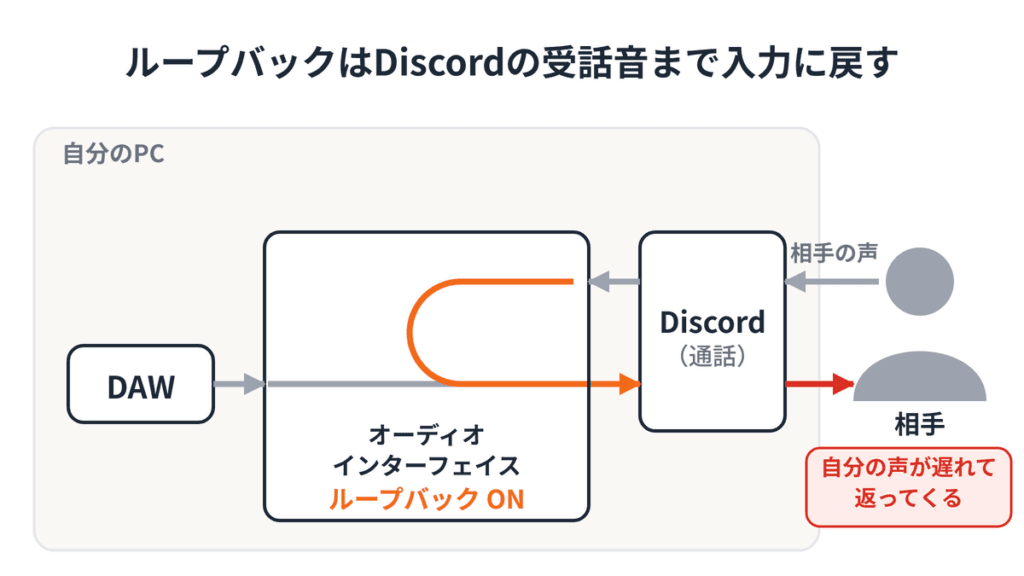
ループバック機能つきのオーディオインターフェイスなら、パソコンの再生音を入力に混ぜて送れます。
一見、これで解決しそうに見えます。
問題は、パソコンの再生音にはDiscordの通話音声も含まれることです。
相手の声がループバックで入力に戻り、相手のスピーカーから少し遅れて自分の声が聞こえます。
これが「ループバックにすると声が返る」現象の正体です。
ループバックで戻せるのは、パソコンの再生音をひとまとめにしたもの。多くの機種はアプリごとに選り分けられないから、Discordから聞こえている相手の声まで一緒に戻ってしまうんだ。配信でBGMを乗せるには便利な機能なんだけどね。
Discord側のエコー除去で多少はごまかせます。
でも、エコー除去はDAWの音まで削ってしまうので、音楽の確認には向きません。
SYNCROOMには、DAWのトラック上で動く「VSTモード」があります。
マスタートラックに挿したプラグインがDAWの音を受け取り、SYNCROOMアプリへ渡します。
このときSYNCROOMは、DAWから起動された「DAWの一部」として動きます。
受け取った音は、Windowsの音声の仕組みを通る形で外に出ます。
仮想オーディオデバイスは、ケーブルの代わりにソフトの中だけで音を受け渡す入出力口のこと。SYNCROOMの出力先になる「Yamaha SYNCROOM Driver」は、“SYNCROOMの音が出てくるマイク端子”だと思っておけばいいよ。ZoomやOBSに渡すときは、これを入力に選ぶ。
Discordの画面共有は、共有しているアプリの音を配信に乗せます。
DAWのウィンドウを共有すると、DAWが起動したSYNCROOMの音も一緒に配信へ乗ります。
Discord側で音声デバイスを選ぶ必要はありません。
仕組みの細かいところをDiscordは公開していないから、ここからはボクの推定。SYNCROOMはDAWの子プロセスとして立ち上がる(タスクマネージャーで見るとDAWの下にぶら下がる)。アプリの画面共有は、そのアプリが出している音を拾う。だからDAWにぶら下がったSYNCROOMの音まで届く、と考えると筋が通るんだ。
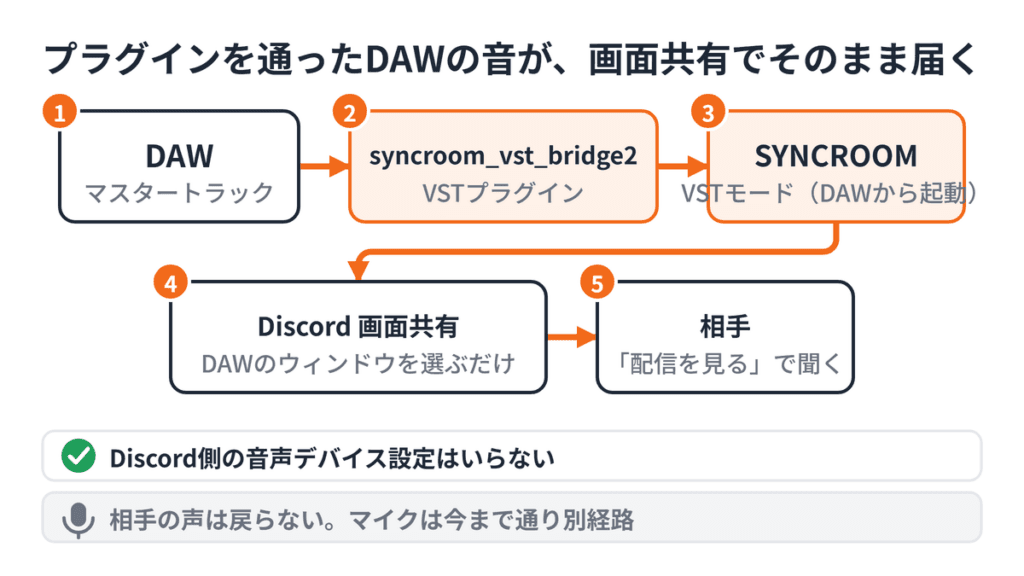
この経路を通るのは、プラグインを挿したトラックの音だけです。
通話相手の声はここに入らないので、戻ることもありません。
ここがループバックとの一番の違いです。
DAWの音をDiscordに流す方法は、SYNCROOM以外にもあります。
違いを表にまとめました。
| 方法 | できること | ハードル |
|---|---|---|
| SYNCROOM(本記事) | DAWの音だけを画面共有の音声として届けられる。マイクはそのまま。追加の機材もOBSも不要 | VSTプラグイン(VST3かVST2)が使えるDAWが必要。この手順はWindows向け(Macは別の仮想オーディオデバイスが必要) |
| ループバック | 対応機種があればすぐ使える | 相手の声が相手に返る |
| VoiceMeeterなど | 自由度が高い | 設定項目が多く、慣れるまで時間がかかる |
| OBS | 配信と同じ環境を使い回せる | OBSの導入と設定が別途必要 |
| ファイル書き出し | 確実。定位まで確認できる | リアルタイムでは確認できない |
表の「ループバック」はオーディオインターフェイスのループバック機能のことです。
「VoiceMeeterなど」は仮想ミキサー、「OBS」は仮想カメラと仮想音声を使う方法を指しています。
ボクの結論は、DAWの音だけを追加の機材なしで画面共有に乗せたいならSYNCROOM。すでにOBSで配信環境を組んでいる人は、慣れたOBS経由でもいいと思うよ。
SYNCROOMは前に入れたことがあるんだけど、VSTってどこから起動するの?アプリの中にそれらしいボタンが見当たらなくて…。
SYNCROOMのメニューから探すより、DAW側から入るのが早いよ。マスターにプラグインを挿すと、SYNCROOMのほうが自動で立ち上がる。合言葉は“SYNCROOMを自分で起動しない”。ゆうりはもう入れてあるから手順2からでいいけど、プラグインはZIPの中にあるから、消していたらもう一度ダウンロードしてね。
ここからは実際の手順です。
すでにSYNCROOMを入れてある方は、手順2から読み進めてください。
所要時間は、ダウンロードとDAWのプラグインスキャンの速さで変わります。
初めての方は30分ほど見ておくと安心です。
事前に確認するものは4つです。
ここで44.1kHzか48kHzかを外すと、あとで「音が出ない」と悩むことになる。サンプリング周波数は1秒間に音を何回測るかの数字で、CDが44.1kHz、動画や配信は48kHzが一般的だね。96kHzで作っているなら、確認用に48kHzのプロジェクトを別に用意しておこう。
DAW選びに迷っている方は、主要DAWの比較と選び方も参考にしてください。
SYNCROOMのダウンロードページから、Windows版のZIPファイルを入手します。
ファイル名は「SYNCROOM-JP-win-x64-2.1.9.zip」です(2026年9月18日時点)。
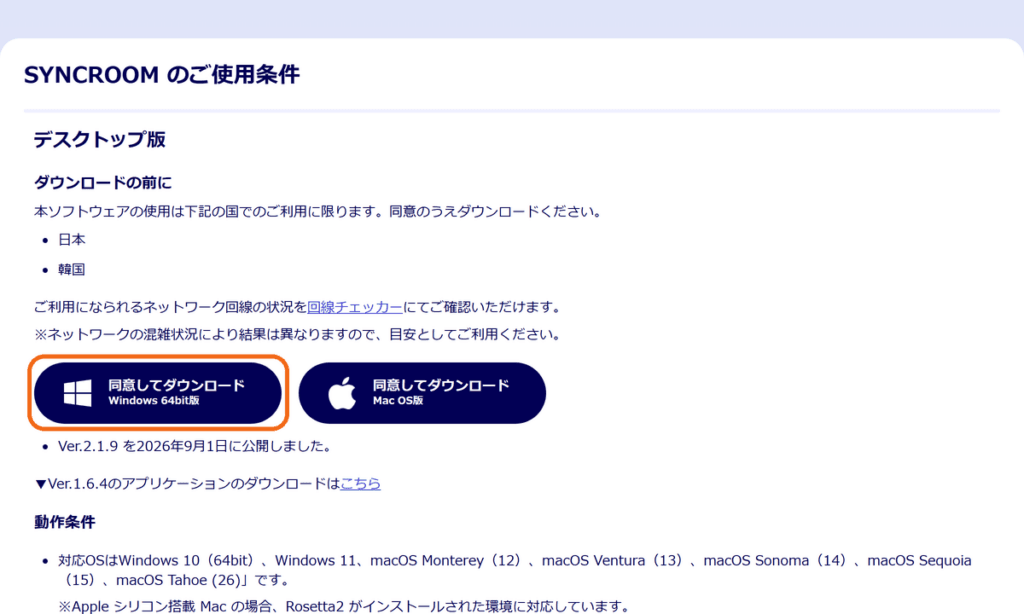
ZIPを展開すると、インストーラー(.exe)と「VSTPlugins」というフォルダが入っています。
このフォルダはあとで使うので、まだ消さないでください。
インストーラーを実行し、「標準」を選びます。
標準を選ぶと Yamaha SYNCROOM Driver も一緒に入ります。
このドライバーがないと、SYNCROOMの音をほかのアプリへ渡せません。
カスタムインストールを選ぶ場合も、ドライバーは外さないでください。
インストールが終わったらSYNCROOMを起動し、Yamaha Music IDでログインします。
IDを持っていない方は、ログイン画面から無料で作れます。
ログインできたら、いったんSYNCROOMを終了してください。
このあとの手順3で、DAW側からSYNCROOMを立ち上げます。
ZIPの「VSTPlugins」フォルダには、4つのファイルが入っています。
使うのは1つ目だけです。
VST3が読めるDAWなら、.vst3の2つをコピーしておけば足ります。
ここでよく聞かれるのが「VST2のほうじゃダメなの?」。VSTはDAWにエフェクトや音源を足すためのプラグイン規格で、VST3はその新しい世代、拡張子が .vst3 になる。SYNCROOMはVer.2.0.0からVST3に対応していて、公式マニュアルが手順を案内しているのもVST3版。ZIPにはVST2版の .dll も入っているから、VST2しか読めないDAWではそちらを試す手はあるけど、まずはVST3版からね。
コピー先は、Windows共通のVST3フォルダです。
C:\Program Files\Common Files\VST3
公式マニュアルには C:\Program Files\Steinberg\VSTPlugins という例も載っていますが、これはVST2向けのフォルダです。
VST3版の標準の置き場所は上のフォルダで、ほとんどのDAWがここを自動で読みに行きます。
別のフォルダに置くと、DAWがVST3版を見つけられないことがあります。
Studio One 7で試したところ、C:\Program Files\VSTPlugIns に置いた.vst3は一覧に出ず、同じ場所のVST2版だけが見つかりました。
VST2版(.dll)を使う場合は、DAWが読み込むVST2フォルダに置きます(Cubaseなら C:\Program Files\Steinberg\VstPlugins、Studio Oneなら C:\Program Files\VSTPlugIns)。
コピーのときに管理者の許可を求められるので、「続行」を押してください。
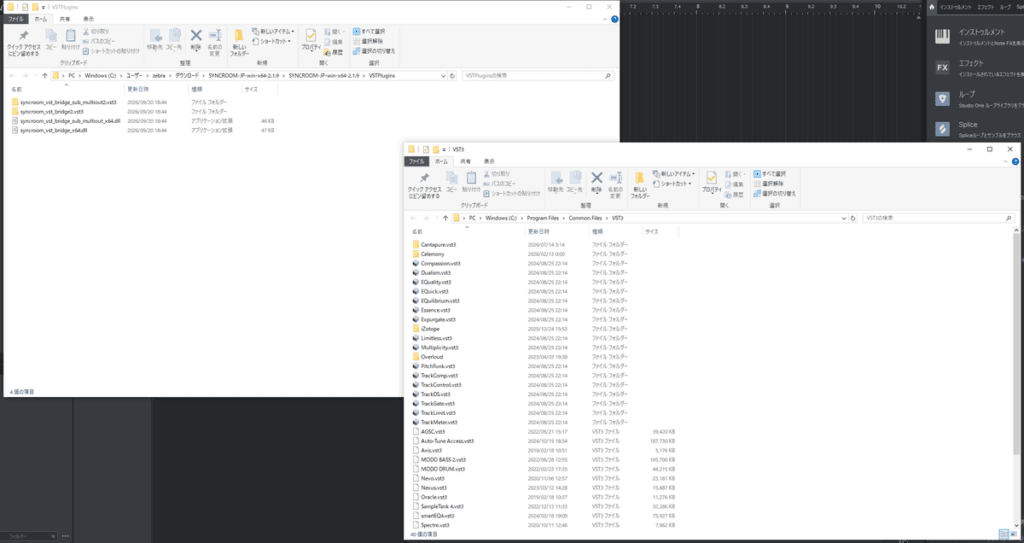
コピーしたのにDAWでプラグインが見つからないときは、DAWのプラグイン設定を開きます。
上のフォルダが読み込み対象に入っているか確認し、再スキャン(プラグイン一覧の読み込み直し)をしてください。
DAWを起動し、マスタートラック(ステレオアウト)のインサート(トラックにエフェクトを差し込む枠)に syncroom_vst_bridge2 を挿します。
プラグインの一覧で「syncroom」と検索すると早いです。
VST2版を使う場合は、syncroom_vst_bridge_x64 という名前で出ます。
挿す位置は、マスターのリミッターなど最後のエフェクトの後ろです。
相手に届くのは、プラグインより前を通った音だけだからです。
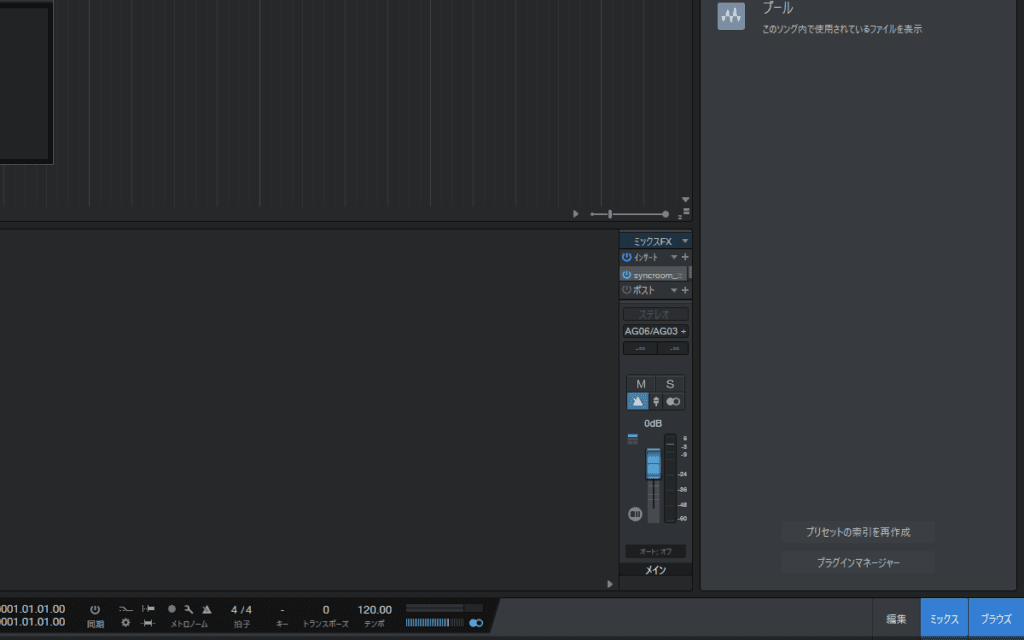
プラグインを挿すと、SYNCROOMが自動で立ち上がります(数十秒かかることがあります)。
公式マニュアルにも「VSTプラグインをDAWで使用すると、自動的にSYNCROOMが起動します」とあります。
逆に、SYNCROOMを先に単体で起動していると、VSTモードに切り替わらないことがあります。
SYNCROOMは自分で起動せず、DAW側のプラグインに任せるのが確実です。
Cubase 8以降をお使いの方は、ここでもうひとつ。
スタジオ設定の ASIO-Guard を「無効」にしてください。
有効のままだと出力音が乱れることがあると、公式FAQに書かれています。
ASIO-GuardはCubaseの機能で、すぐに音を出す必要がないトラックを先に計算しておいて、CPUの負荷を平らにする仕組みだよ。ふだんは助かるんだけど、Cubase 8以降でこれを有効にしたままだと出力音が乱れることがある、と公式FAQに書いてある。SYNCROOMを使うときだけ無効にしよう。
SYNCROOMの歯車マークから設定を開き、「オーディオデバイス」を見ます。
ここが「VSTモード」になっていれば成功です。
起動直後のルーム一覧の画面でも、右上に「VST」のバッジが出ます。
Windowsでは、この欄から選びます。
ASIO/WASAPI共有/WASAPI排他/DirectSound/VSTモードの5つです。
VSTモードは、SYNCROOMがオーディオインターフェイスを直接使わず、DAWのプラグインから音を受け取る状態のこと。ほかの4つは、SYNCROOMを単体で使うときに音の出入りをどう扱うかの選択肢だよ(WASAPIとDirectSoundはWindows標準の方式)。VST連携では、ここはVSTモードのままでいい。
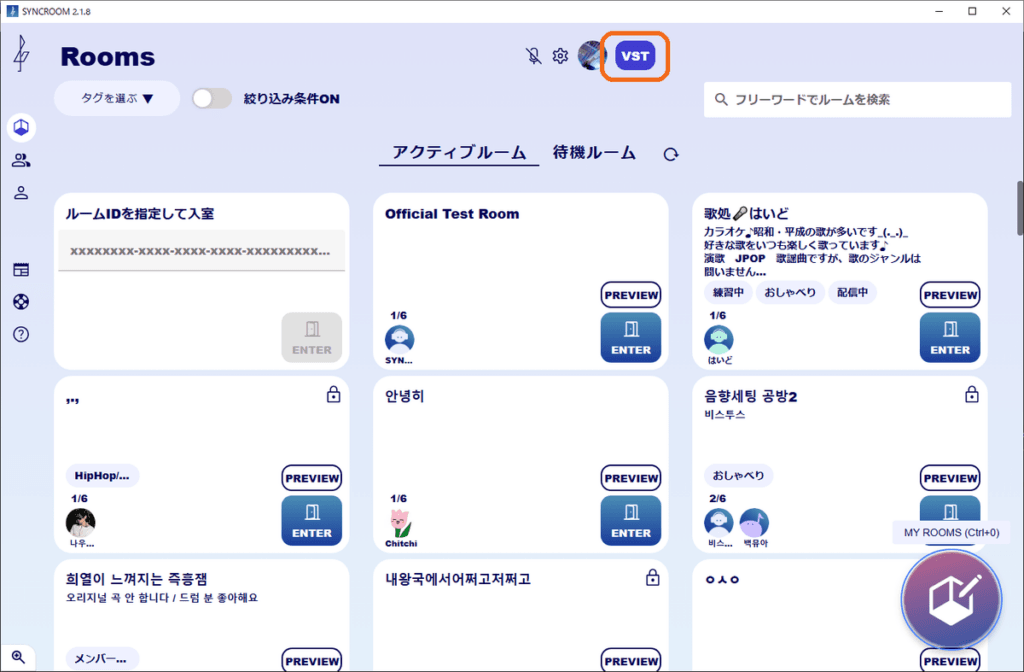
「ASIO」など別の項目になっていたら、DAWとSYNCROOMを両方終了します。
そのあとDAWから先に起動し、プラグインを挿したプロジェクトを開き直してください。
VSTモードになったら、自分だけのルームを作って入ります。
SYNCROOMはもともとオンラインセッション用のアプリなので、ルームに入って初めて音の通り道がつながります。
相手がいなくても大丈夫です。自分ひとりで入ります。
「MY ROOMS」から作成し、「ルームを公開する」をオフにしておけば、知らない人が入ってくることはありません。
ルームに入ると、セッション画面の上部に「VST」と表示されます。
この状態でDAWを再生し、SYNCROOMの自分のメーターが振れていれば、DAWの音が届いています。
Discordでボイスチャンネルに入り、「画面を共有」を押します。
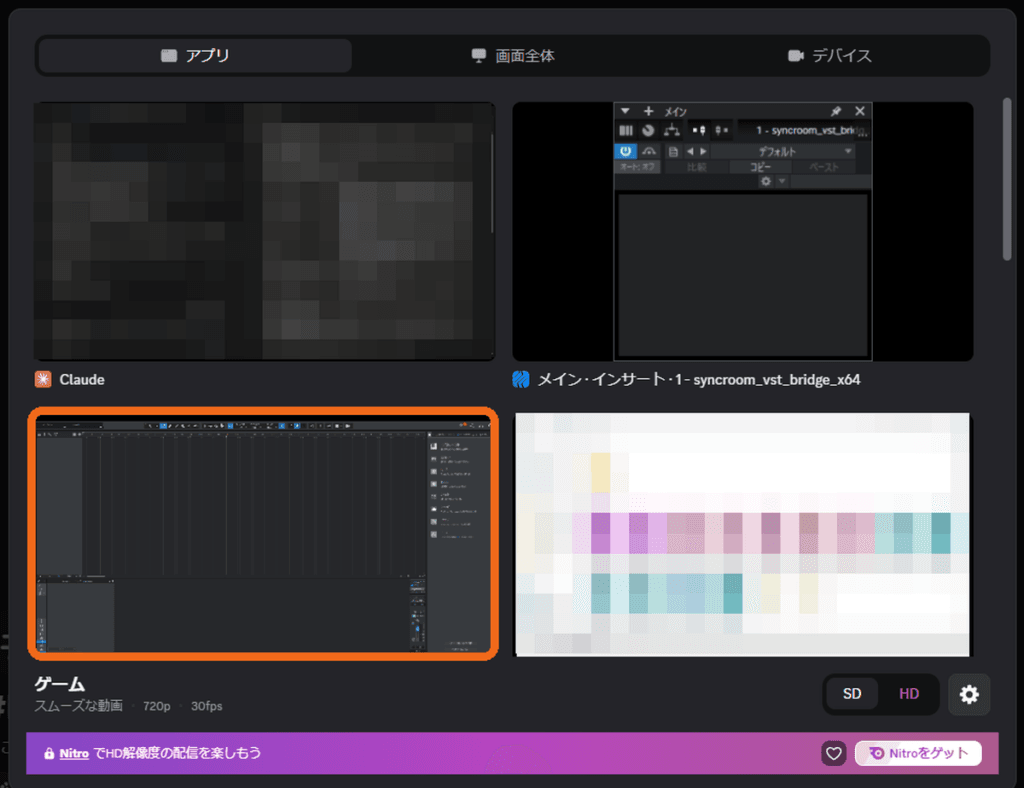
「アプリ」タブにウィンドウの一覧が出るので、DAWを選びます。
いまのDiscordでは、ウィンドウを選んだ時点で配信が始まります。
Discord側で音声デバイスを選ぶ必要はありません。
確認するとしたら、右下の歯車にある「配信音声をミュート」にチェックが入っていないことだけです。
ほかの記事で「画面共有の歯車から音声デバイスを選ぶ」と書かれていることがあります。
2026年9月時点のデスクトップ版では、その項目は「デバイス」タブ(キャプチャーデバイスを配信するとき)にだけあり、「アプリ」「画面全体」の共有には出てきません。
これで、DAWの音が画面共有の音声として送られます。
通話のマイクとは別の経路なので、マイク向けのノイズ抑制などの影響を受けません。
画面共有の音声は、配信を見ている人にだけ届きます。
相手には、通話画面に出る「配信を見る」を押してもらってください。
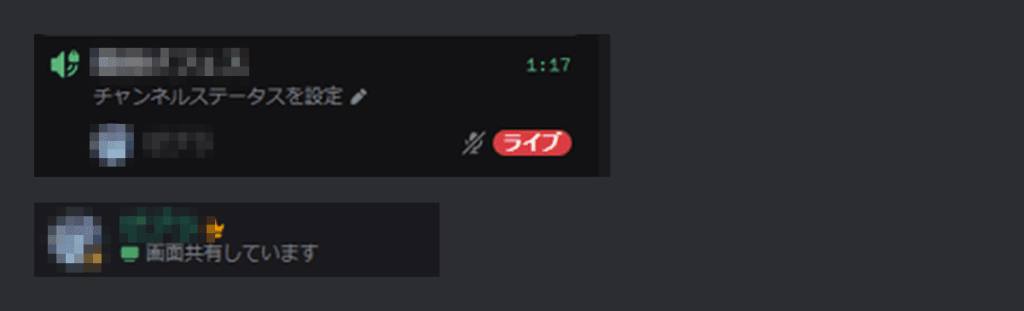
配信中は、ボイスチャンネルの自分の名前の横に「ライブ」と表示されます。
DAWを再生して、「聞こえる?」と一言確認します。
届いていれば、DAWの音はミックスしたままの状態で相手に聞こえています。
自分の声は、これまで通りマイクから届きます。
マイクの設定を変える必要はありません。
通話全体の音質やマイクの設定は、Discordの音声設定を項目ごとに確認できる記事にまとめてあります。
DAWがASIOでオーディオインターフェイスを占有すると、Discordのマイクが同じインターフェイスを使えなくなることがあります。
その場合は、マイクをDAWに通します。
DAWにオーディオトラックを1本追加し、入力をマイクがつながったチャンネルにします。
そのトラックのモニタリング(入力音をトラックから出す設定)をオンにすれば、声がマスターを通ってプラグインに入り、DAWの音と一緒に配信の音として届きます。
オーディオインターフェイスにダイレクトモニタリングの機能がある場合は、オフにしてください。
声が2回聞こえたら、たいていはここ。ダイレクトモニタリングは、マイクの音をパソコンに通さずインターフェイスの中でヘッドホンへ返す機能で、ほとんど遅れないのが長所だよ。でもDAW側のモニタリングもオンだと二重になるから、今回はDAW側に一本化しよう。
この方法には、おまけの利点があります。
DAWのトラックに挿したコンプやEQが、そのまま通話の声にかかります。
マイクやオーディオインターフェイスをこれから揃える方へ。
歌い手向けオーディオインターフェイスの選び方も参考にしてください。
画面共有の音声は、配信を開いた人にしか届きません。
講義などで全員に確実に聞かせたいときは、DAWの音を通話の音声として送る方法もあります。
Discordの左下の歯車から「ユーザー設定」→「音声・ビデオ」を開き、「入力デバイス」に Yamaha SYNCROOM Driver を選びます。
これでDAWの音が「マイクの声」として通話に乗り、配信を開いていない相手にも届きます。
この方法では、同じ画面で次の4つをオフにしてください。
マイクの声を聞きやすくするための処理が、音楽を削ってしまうためです。
| 設定項目 | 設定 |
|---|---|
| 入力感度の自動調整 | オフ(スライダーは左寄り) |
| ノイズ抑制 | オフ |
| エコー除去 | オフ |
| 自動ゲイン制御 | オフ |
代わりに、これまで使っていたマイクはDiscordから外れます。
声も届けるには、上の「マイクをDAWに通す」方法を使ってください。
通話の音声はDiscordの仕様でモノラルになるから、左右の定位までは伝わらない。画面共有の音声なら、DAWから出た音がそのまま届く。使い分けの基準は「相手が配信を開けるかどうか」だね。
画面は見えるのに相手に音が聞こえない
VSTモードにならない、「VST」が出ない
入力デバイスの一覧に Yamaha SYNCROOM Driver が出てこない(通話の音声として送るとき)
音が乱れる、途切れる
相手に届く音が小さい
音が割れる
動作が重くなった
ほかのアプリの音が出なくなった
最後の項目は特に注意してください。
Windowsの既定のデバイスにSYNCROOM Driverが選ばれると、ブラウザなどの音が出なくなります。
マイクが使えなくなることもあります。
SYNCROOM Driverを選ぶのは、通話の音声として送るときのDiscordの入力デバイス(またはZoomやOBSの入力)だけにしてください。
はじめにひとつお断りです。
公式マニュアルには、こう書かれています。
「添付のVSTプラグインは、全てのDAW(VSTホストアプリケーション)に対応しているとは限りません」
以下は、各DAWでマスターにあたるトラックにプラグインを挿す一般的な場所です。
動かない場合は、そのDAWがVST3に対応しているか、プラグインのスキャンが通っているかから確認してください。
Cubase 8以降を使っている方は、スタジオ設定→オーディオシステムで ASIO-Guard を無効にしてください。
有効のままだと出力音が乱れることがあると、公式FAQに書かれています。
エディションによる違いはCubaseのエディション比較にまとめました。
これからDAWを選ぶ方には、1万円台で始められるDAWという選択肢もあります。
Macをお使いの方へ。
Yamaha SYNCROOM Driverは Windows版のみ の提供です。
Macでは、SYNCROOMからDiscordへ音を渡す部分に別の仮想オーディオデバイスが必要になります(BlackHoleなど)。
Macの手順は、改めて別の記事で扱う予定です。
ミックスやエディットの確認をリアルタイムで
ディレクターやクライアントに、DAWの画面を見せながら聞いてもらえます。
「ここのボーカル、もう少し前に」と言われたら、その場でフェーダーを動かして聞き直してもらえます。
毎回書き出して送る手間がなくなります。
オンラインの講義やレッスンで
受講者にDAWの操作を見せながら、音も同時に聞かせられます。
Discordのボイスチャンネルなら、人数が増えても同じ設定のまま使えます。
講義で使うときのコツは2つあります。
ひとつは、開始前に受講者全員に配信を開いてもらい、ひとりに「音が聞こえるか」を確認してもらうこと。
音が乗っているかどうかは、自分側では気づけません。
もうひとつは、受講者の演奏を聞き返したい場合、受講者側にも同じ設定をしてもらう必要があること。
一方通行の解説なら講師側だけで足ります。
Zoomでも同じ方法が使えます。
入力デバイスに Yamaha SYNCROOM Driver を選ぶだけです。
歌い手・VTuberの打ち合わせで
オケの確認やハモリの相談を、通話しながら進められます。
自分の声もDAWに通しておけば、リバーブをかけた状態で聞いてもらえます。
知っておいてほしい制限が2つ
画面共有の音声は、配信を開いた相手にしか届きません。
開いてもらえない相手には、通話の音声として送る方法(上の節)を使ってください。
もうひとつ。DAW→SYNCROOM→Discordと経由するぶん、相手に届く音はわずかに遅れます。
画面の動きと音がぴったり合わない「音ズレ」が起きることがありますが、故障ではありません。
タイミングにシビアな確認には向かない、と思っておいてください。
配信の音は圧縮されて届くから、最終的なマスタリングの判断は書き出したファイルでやろう。バランスや音色の相談なら、この方法で十分だよ。
無料です。
ログインに使うYamaha Music IDの登録も無料です。
使えます。
自分だけのルームを作って入れば、DAWの音がSYNCROOMから出力されます。
ZIPにはVST3版(.vst3)と一緒に、VST2版(syncroom_vst_bridge_x64.dll)も入っています。
VST2しか読めないDAWでは、.dllをDAWのVST2フォルダに入れて試してください。
ただし、公式マニュアルが手順を案内しているのはVST3版です。
動かない場合は、VST3対応の別のDAWを確認用に1つ入れる手もあります(REAPERは試用期間つきで全機能を試せます)。
使えます。
ZoomやOBSの入力デバイス(マイク)にYamaha SYNCROOM Driverを選ぶだけです。仕組みはDiscordと同じです。
Yamaha SYNCROOM DriverはWindows版のみの提供です。
Macでは、BlackHoleなど別の仮想オーディオデバイスでSYNCROOMの出力を受ける必要があります。
画面共有の音声として送る方法なら、DAWから出た音がそのまま届きます。
通話の音声(入力デバイス)として送る場合は、Discordの仕様でモノラルになります。
チェックを外したままにします。
この記事の方法は、DAWのウィンドウを共有したときに一緒に乗る音を、そのまま配信に流す方法だからです。
歯車の「音声デバイス」は「デバイス」タブにしかなく、この方法では使いません。
ASIOがオーディオインターフェイスを占有するために起きます。
マイクをDAWのトラックに立ち上げてSYNCROOM経由で送れば、声もDAWの音と一緒に届きます。
DiscordでDAWの画面共有をしても音が出ないのは、DAWの音がWindowsの音声を通らないからでした。
ループバックで無理に通すと、今度は相手の声が戻ってしまいます。
SYNCROOMのVSTプラグインをマスターに挿す。
SYNCROOMの自分のルームに入る。
Discordの画面共有でDAWのウィンドウを選ぶ。
覚えておくことは、この3つだけです。
最初の一度だけ、SYNCROOMを「標準」でインストールしておいてください。
一度設定してしまえば、次からはDAWを開いて画面共有を押すだけで済みます。
書き出しと送信の往復から解放された時間を、みなさんの制作に使ってください。
わたしはCubaseのステレオアウトに挿して、今夜のディレクターチェックで試してみる!SYNCROOMを自分で先に起動しないこと、忘れないようにしなきゃ。
相手に「配信を見る」を押してもらってから、「聞こえる?」って一言確認するのも忘れずにね。
ネットで活動する人向けのオンラインスクール「CCA 活動者専門スクール」では、ヤマハの超低遅延技術を使ったオンラインレッスンを行っています。
VTuber・歌い手・ライバー向けのボイストレーニングが中心で、1回50分のマンツーマンです。
料金は月2回11,000円(税込、2026年9月18日確認)から。
50分の無料体験があり、営業電話はありません。
参考(2026年9月18日閲覧)